VirtualBox Guest Additions on CentOS 6
You'd need following package for compile VirtualBox guest additions
yum install gcc kernel-headers make kernel-devel`uname -r`

Intel Turbo Boost Status - turbostat
If you want to check the CPU frequency under Turbo Boost mode, you can install linux-tools-common package to check your CPU info.
Installation
sudo apt-get install linux-tools-common
sudo apt-get install linux-tools-3.2.0-30
Start turbostat
sudo modprobe msr
sudo turbostat
Screenshot
cr CPU %c0 GHz TSC %c1 %c3 %c6 %pc3 %pc6
14.91 3.71 3.51 85.09 0.00 0.00 0.00 0.00
0 0 25.44 3.71 3.51 74.56 0.00 0.00 0.00 0.00
0 4 25.58 3.71 3.51 74.42 0.00 0.00 0.00 0.00
1 1 16.98 3.71 3.51 83.02 0.00 0.00 0.00 0.00
1 5 7.84 3.71 3.51 92.16 0.00 0.00 0.00 0.00
2 2 13.78 3.71 3.51 86.22 0.00 0.00 0.00 0.00
2 6 8.07 3.71 3.51 91.93 0.00 0.00 0.00 0.00
3 3 11.81 3.71 3.51 88.19 0.00 0.00 0.00 0.00
3 7 9.79 3.71 3.51 90.21 0.00 0.00 0.00 0.00
Installation
Start turbostat
Screenshot
14.91 3.71 3.51 85.09 0.00 0.00 0.00 0.00
0 0 25.44 3.71 3.51 74.56 0.00 0.00 0.00 0.00
0 4 25.58 3.71 3.51 74.42 0.00 0.00 0.00 0.00
1 1 16.98 3.71 3.51 83.02 0.00 0.00 0.00 0.00
1 5 7.84 3.71 3.51 92.16 0.00 0.00 0.00 0.00
2 2 13.78 3.71 3.51 86.22 0.00 0.00 0.00 0.00
2 6 8.07 3.71 3.51 91.93 0.00 0.00 0.00 0.00
3 3 11.81 3.71 3.51 88.19 0.00 0.00 0.00 0.00
3 7 9.79 3.71 3.51 90.21 0.00 0.00 0.00 0.00
minicom
Linux底下的Hyperterminal,安裝方式如下:
sudo apt-get install minicom

登入至minicom主畫面後按下Ctrl+A,再按下Z鍵就會看到如上的設定選單了。

登入至minicom主畫面後按下Ctrl+A,再按下Z鍵就會看到如上的設定選單了。
Boot USB Drive in VirtualBox
VirtualBox官方認為Boot from USB Drive的使用需求不高,所以截至至今(VirtualBox 4.x)這個功能仍然沒有加上去,但是我們可以透過以下的方式,使用Rawdisk的原理來達成使用USB Drive開機的功能。
取得磁碟標籤:
sudo fdisk -l
透過上面的指令來取得你的USB Drive的位置,已我的為例:/dev/sdb
建立虛擬硬碟vmdk:
sudo VBoxManage internalcommands createrawvmdk -filename ~/USB.vdi -rawdisk /dev/sdb
輸入完上面的指令後在~/底下就可以找到USB.vdi這個檔案,檔案很小應該不超過1MB。
啟動VirtualBox:
sudo VirtualBox
因為接下來的步驟需要直接存取/dev/sdb的權限,所以必須以root的身份來啟動VirtualBox
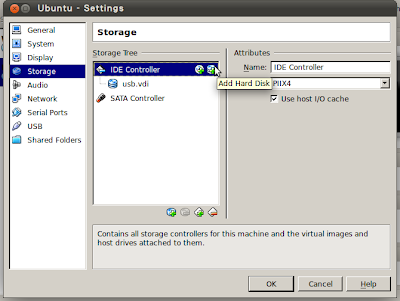
在IDE Controller裡新增Disk,將USB.vdi加進去,設定完畢之後你就可以以USB來開機了。
透過以上的方式,就可以將系統安裝至USB裡面,然後透過VirtualBox去直接啟動USB內的系統,這樣子就可以達成Portable USB OS的功能,讓資料永遠都是存在USB裡面,但是同時又兼具Host/Guest啟動的用途。
取得磁碟標籤:
透過上面的指令來取得你的USB Drive的位置,已我的為例:/dev/sdb
建立虛擬硬碟vmdk:
輸入完上面的指令後在~/底下就可以找到USB.vdi這個檔案,檔案很小應該不超過1MB。
啟動VirtualBox:
因為接下來的步驟需要直接存取/dev/sdb的權限,所以必須以root的身份來啟動VirtualBox

在IDE Controller裡新增Disk,將USB.vdi加進去,設定完畢之後你就可以以USB來開機了。
透過以上的方式,就可以將系統安裝至USB裡面,然後透過VirtualBox去直接啟動USB內的系統,這樣子就可以達成Portable USB OS的功能,讓資料永遠都是存在USB裡面,但是同時又兼具Host/Guest啟動的用途。
Qt SDK Linux Online + PyQt
Official Website: http://qt.nokia.com/
絕大部分的人裝Qt都不用像我的手續那麼多,透過apt-get幾分鐘後就可以完成。只是因為有時候我需要一些實驗性的新功能,所以必須手動更新至最新版的Qt開發環境,安裝過程就顯得稍微多一點,以下是我在Ubuntu 11.04底下安裝Qt和PyQt的過程
Step 1. 準備套件
由於Python的部份我是之前沿用系統預設的2.7版本,所以直接安裝python2.7-dev即可,而libxext-dev是之後編譯PyQt時會需要用到。
sudo apt-get install python2.7-dev libxext-dev
Step 2. 安裝Qt
下載Qt SDK 網路安裝版安裝,由於是線上安裝程式,整個安裝過程可能會要幾十分鐘到幾小時(視網路速度而定)
Step 3. 設定Qt
安裝完後QtSDK會在你的/home目錄底下,我們要將QtSDK/Desktop/Qt/473/gcc/bin設定在PATH路徑裡(修改~/.profile裡最後一行PATH的值),並且要將Libraries給link起來,透過以下指令完成(請把路徑換成你的QtSDK安裝的位置)
sudo ldconfig /home/xinyu/QtSDK/Desktop/Qt/473/gcc/lib
Step 4. 安裝SIP
Download: http://www.riverbankcomputing.co.uk/software/sip/download
透過以下指令即可安裝完成
python confgiure.py
make
sudo make install
Step 5. 安裝PyQt
Download : http://www.riverbankcomputing.co.uk/software/pyqt/download
由於QtSDK是以static libraries的方式安裝,所以在執行configure.py時要帶上-g參數,完整安裝指令如下:
python confgiure.py -g
make
sudo make install
沒意外的話這樣子你安裝完成了。
絕大部分的人裝Qt都不用像我的手續那麼多,透過apt-get幾分鐘後就可以完成。只是因為有時候我需要一些實驗性的新功能,所以必須手動更新至最新版的Qt開發環境,安裝過程就顯得稍微多一點,以下是我在Ubuntu 11.04底下安裝Qt和PyQt的過程
Step 1. 準備套件
由於Python的部份我是之前沿用系統預設的2.7版本,所以直接安裝python2.7-dev即可,而libxext-dev是之後編譯PyQt時會需要用到。
Step 2. 安裝Qt
下載Qt SDK 網路安裝版安裝,由於是線上安裝程式,整個安裝過程可能會要幾十分鐘到幾小時(視網路速度而定)
Step 3. 設定Qt
安裝完後QtSDK會在你的/home目錄底下,我們要將QtSDK/Desktop/Qt/473/gcc/bin設定在PATH路徑裡(修改~/.profile裡最後一行PATH的值),並且要將Libraries給link起來,透過以下指令完成(請把路徑換成你的QtSDK安裝的位置)
Step 4. 安裝SIP
Download: http://www.riverbankcomputing.co.uk/software/sip/download
透過以下指令即可安裝完成
make
sudo make install
Step 5. 安裝PyQt
Download : http://www.riverbankcomputing.co.uk/software/pyqt/download
由於QtSDK是以static libraries的方式安裝,所以在執行configure.py時要帶上-g參數,完整安裝指令如下:
make
sudo make install
沒意外的話這樣子你安裝完成了。
Flac/APE Spliter
要將一個單一的flac/ape檔依照cue的內容來分割可以安裝以下套件來完成:
sudo apt-get install cuetools shntool
當然你可能還需要一些編碼套件:
sudo apt-get install flac wavpack
最後在terminal底下切換到你要轉換的目錄底下輸入以下指令即可分割flac檔
cuebreakpoints *.cue | shnsplit -o flac *.flac
如果是要分割ape檔指令替換如下即可:
cuebreakpoints *.cue | shnsplit -o flac *.ape
當然你可能還需要一些編碼套件:
最後在terminal底下切換到你要轉換的目錄底下輸入以下指令即可分割flac檔
如果是要分割ape檔指令替換如下即可:
IOMeter
Official Website: IOMeter
IOMeter是一個專業的I/O效能量測工作,是由Intel開發團隊設計出來的,並於1998年發表在IDF(Intel Developers Forum)上,Iometer和Dynamo執行程式是授權在Intel Open Source License下,而其核心模組iomtr_kstat則是使用GNU Public License.
由於IOMeter主控制程式並沒有Linux版本,所以要使用IOMeter來測試Linux上的I/O效能時,通常會搭配一個Windows的host端來做測試。Windows User可以直接下載官方上打包好的主程式來安裝,而Linux User則可以下載原始碼包含自行編譯。以i386系統為例,將目錄切換到src底下執行下面指令幾秒鐘內就可編譯完成:
make all -f Makefile-Linux.i386
一個Windows IOMeter Server與Linux dynamo端連線翻例如下:
Windows Host for IOMeter (192.168.0.10):

Linux Client (192.168.0.20):
xinyu:/tmp/iometer-2006_07_27.common-src/src$ sudo ./dynamo -i 192.168.0.10 -m 192.168.0.20
Fail to open kstat device file. You can ignore this warning
unless you are running dynamo on XSCALE CPU.
Command line parameter(s):
Looking for Iometer on "192.168.0.10"
Sending login request...
xinyu
192.168.0.20 (port 57655)
Successful PortTCP::Connect
- port name: 192.168.0.10
連上之後你就會在Windows IOMeter主程式裡看到你的Linux Client端,剩下的操作部份請參考線上文件。
IOMeter是一個專業的I/O效能量測工作,是由Intel開發團隊設計出來的,並於1998年發表在IDF(Intel Developers Forum)上,Iometer和Dynamo執行程式是授權在Intel Open Source License下,而其核心模組iomtr_kstat則是使用GNU Public License.
由於IOMeter主控制程式並沒有Linux版本,所以要使用IOMeter來測試Linux上的I/O效能時,通常會搭配一個Windows的host端來做測試。Windows User可以直接下載官方上打包好的主程式來安裝,而Linux User則可以下載原始碼包含自行編譯。以i386系統為例,將目錄切換到src底下執行下面指令幾秒鐘內就可編譯完成:
一個Windows IOMeter Server與Linux dynamo端連線翻例如下:
Windows Host for IOMeter (192.168.0.10):

Linux Client (192.168.0.20):
Fail to open kstat device file. You can ignore this warning
unless you are running dynamo on XSCALE CPU.
Command line parameter(s):
Looking for Iometer on "192.168.0.10"
Sending login request...
xinyu
192.168.0.20 (port 57655)
Successful PortTCP::Connect
- port name: 192.168.0.10
連上之後你就會在Windows IOMeter主程式裡看到你的Linux Client端,剩下的操作部份請參考線上文件。
Subscribe to:
Posts (Atom)
-
 Qt 4.5 QGroupBox with QGTkStyle 經 jensbw 前輩指導之後得知以下的效果原來是因為Qt 4.5為了要保留原生的Gnome的特效採用了QGtkStyle而造成的,並不是程式上得錯誤。而QGtkStyle則是Qt 4.5所強調的新功能之一,看來我真...
 -
 Calling Gnuplot in C Download: callGnuPlot.c 懶惰是程式設計師的天性,所以才會創造出許多方便的程式,最近一直需要作圖分析,厭倦了Origin重複且繁複的設定,所以決定將要分析的資料使用c做分析後再由gnuplot畫出。 熟悉gnuplo...
 -
Installation pip install orange3 Run orange python -m Orange.canvas